


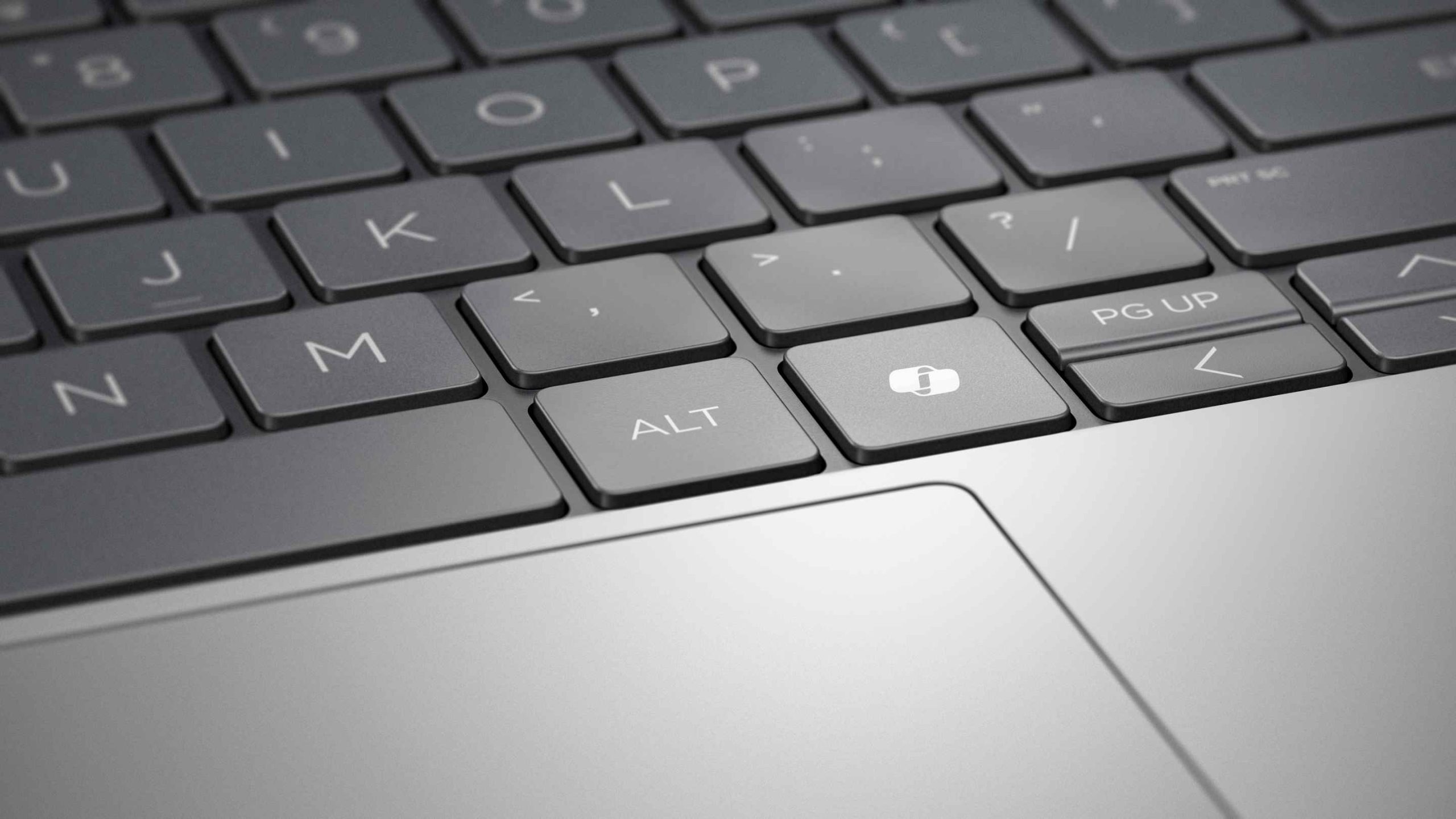
Ako zmeniť funkciu klávesu Copilot?

Kláves určený na spustenie funkcie Copilot sa dá využiť aj inak.
Podľa doterajších informácií z beta testovania systémov Windows, bude možné funkciu klávesu Copilot upraviť. Zatiaľ nie je jasné, akým spôsobom sa bude jej funkcia meniť a čo všetko to bude umožňovať. Nateraz máte najjednoduchšie možné riešenie, a to využiť aplikáciu Key remapper.
Stiahnuť si ju môžete z tejto stránky a po jednoduchej inštalácii je pripravená na používanie. V štandardnom nastavení sa bude spúšťať automaticky so systémom, takže všetky namapované klávesy zostanú zapamätané aj do budúcna. Postup v tejto aplikácii funguje na akýkoľvek kláves, pričom sa dá nastaviť správanie podľa aplikácií.
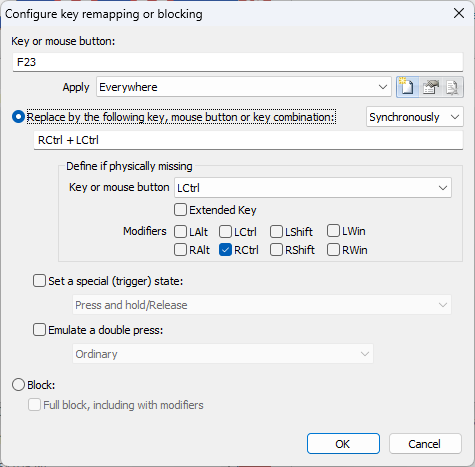
Dvojklikom na položku v hlavnom okne sa spustí dialógové okno s nastaveniami na pridelenie novej funkcie na konkrétny kláves. Postup je veľmi jednoduchý a stačí nasledovať položky v danom okne.
Týmto spôsobom sa dá stlačenie klávesu Copilot nahradiť napríklad za stlačenie pravého klávesu Ctrl. Práve ten na takýchto klávesniciach v novších notebookoch chýba a je nahradený tlačidlom Copilot. U nás ale nefunguje na spúšťanie asistenta, ale iba sekcie vyhľadávania ponuky Štart.
Podobným spôsobom sa dajú mapovať aj tlačidlá myši, prípadne iných periférnych zariadení. Zmeny jednotlivých namapovaní sa dajú upravovať, prípadne úplne odstrániť. V prípade, že chcete ponechať nastavenia bez zmien v tejto aplikácii, stačí ju vypnúť.
 Zdroj: TOUCHIT
Prečítajte si aj:

24. mája 2024
4m
Čo je to Copilot+ PC?



Podobné články
9. marca 2026
2m
Screenshoty vo Windows 11 dostali diskutabilnú aktualizáciu

7. marca 2026
2m
Stiahnite si nové pozadie pre Windows 11

6. marca 2026
2m
Windows 11: Toto sú marcové novinky

5. marca 2026
2m
Windows 12 je fake a tento rok nebude

4. marca 2026
2m
Tip na zrýchlenie ponuky Štart vo Windows 11

3. marca 2026
2m